Search This Blog

Showing posts with label Blogger. Show all posts

2019/12/10

Add your Blogger to Google Adsense site list

There are some posts in your Blogger site, you may want to get a cup of coffee from that. So how to add Google Adsense into your Blogger.

But when try to add blogspot site URL to Google Adsense, it just pop up a message warn you “ URL can’t be added as a site” that the site can not be add. What can we do?

First, login your Blogger account, switch to the target blogspot site.

Then, if there’s a “Earnings” tab, congratulations, click it. If no, your site is not fit the requirements of Google Adsense, you may need to write more posts or wait.
See the requirements: https://support.google.com/adsense/answer/9724

In the Earnings page, just follow the lead.

How to add the Blogger site to Google Adsense site list again?

You may remove the site from Adsense list in accidentally, goto the “Earnings” page, click change you Adsense account. Then login to your Adsense account, add your Blogger site again.

2019/08/18

Archive widget setting | Google Blogger

Style
HIERARCHY,FLAT,MENU

Sample
<b:widget-settings>
  <b:widget-setting name='showStyle'>HIERARCHY</b:widget-setting>
  <b:widget-setting name='yearPattern'>yyyy</b:widget-setting>
  <b:widget-setting name='showWeekEnd'>true</b:widget-setting>
  <b:widget-setting name='monthPattern'>MMMM yyyy</b:widget-setting>
  <b:widget-setting name='dayPattern'>MMM dd</b:widget-setting>
  <b:widget-setting name='weekPattern'>MM/dd</b:widget-setting>
  <b:widget-setting name='chronological'>false</b:widget-setting>
  <b:widget-setting name='showPosts'>true</b:widget-setting>
  <b:widget-setting name='frequency'>MONTHLY</b:widget-setting>
</b:widget-settings>

2019/07/15

Get Blogger posts data | Blogger Template

data post
<b:loop values='data:posts' var='post'>
  <b:include data='post' name='post'/>
</b:loop>
<b:includable id='post' var='post'>
  <data:post.firstImageUrl/>
  <data:post.dateHeader/></strong>
  <data:post.link/>
  <data:post.url/>
  <data:post.title/>
  <data:post.id/>
  <data:blog.metaDescription/>
  <data:post.body/>
  <data:blog.pageType/>
  <data:post.body/>
  <data:post.snippet/>
  <data:post.url/>
  <data:post.jumpText/>
  <data:post.url.canonical/>
  <data:post.timestampISO8601/>
  <data:post.timestamp/>
  <data:post.authorProfileUrl/>
  <data:post.author/>
  <data:post.reactionsUrl/>
  <data:post.allowComments/>
  <data:post.showBacklinks/>
  <data:post.labels/>
  <data:postLocationLabel/>
  <data:post.location.mapsUrl/>
  <data:post.location.name/>
  <data:post.authorAboutMe/>
  <data:post.authorPhoto.url/>
  <data:post.authorProfileUrl/>
  <data:post.author/>
  <data:post.authorAboutMe/>
</b:includable>

By data item
<b:loop values='data:items' var='item'>
  <data:item.displayStyle/>
  <data:item.blogIconUrl/>
  <data:item.blogTitle/>
  <data:item.blogUrl/>
  <data:item.itemThumbnail.height/>
  <data:item.itemThumbnail.url/>
  <data:item.itemThumbnail.width/>
  <data:item.itemUrl/>
  <data:item.itemTitle/>
  <data:item.itemSnippet/>
  <data:item.timePeriodSinceLastUpdate/>
</b:loop>

2019/07/14

Label widget setting | Google Blogger

Sort by
<b:widget-setting name='sorting'>FREQUENCY</b:widget-setting>

Display mode
<b:widget-setting name='display'>CLOUD</b:widget-setting>

Show selected labels
<b:widget-setting name='selectedLabelsList'>labels1,label3,label4</b:widget-setting>
<b:widget-setting name='showType'>USER_SELECTED</b:widget-setting>
Show all labels
<b:widget-setting name='selectedLabelsList'/>
<b:widget-setting name='showType'>ALL</b:widget-setting>

Show number
<b:widget-setting name='showFreqNumbers'>true</b:widget-setting>

Sample:
<b:widget-settings>
  <b:widget-setting name='sorting'>FREQUENCY</b:widget-setting>
  <b:widget-setting name='display'>CLOUD</b:widget-setting>
  <b:widget-setting name='selectedLabelsList'>labels1,label3,label4</b:widget-setting>
  <b:widget-setting name='showType'>USER_SELECTED</b:widget-setting>
  <b:widget-setting name='showFreqNumbers'>true</b:widget-setting>
</b:widget-settings>

2018/01/13

blogspot: data for title

site name + post title
<data:blog.pageTitle/>

post title
<data:view.title.escaped/>

2017/02/25

Share blogger's blogs/pages to Tumblr/Line/Linkedin

Blogger already has some share buttons like "google+", "twitter"... and maybe you want to share to Tumblr or Line.

To add Tumblr or Line share button, you need to edit blogger's template.

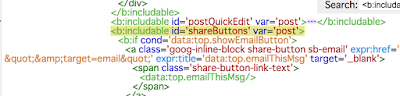
In template | edit html
Search "<b:includable id='shareButtons' var='post'>"

Then add the code inside this b:includable
Tumblr
<a class="tumblr-share-button" href="https://www.tumblr.com/share"></a>
Add the script before </body>
<script id="tumblr-js" async src="https://assets.tumblr.com/share-button.js"></script>
show as:

Line
<a expr:href='&quot;http://line.naver.jp/R/msg/text/?&quot; + data:post.title + &quot;%0D%0A&quot; + data:post.url + &quot;&quot;'> <img alt='LINEで送る' height='20px' src='https://media.line.me/img/button/ja/20x20.png' width='20px'/></a>
show as: LINEで送る

Linkedin
<script data-counter='right' type='IN/Share'>var data-url = &#39;<data:post.sharePostUrl/>&#39;;</script>
Add the script before </body>
<script src='//platform.linkedin.com/in.js' type='text/javascript'> lang: en_US</script>

2017/02/21

Customize your blogger: ads and page type

Customize your ads' position.
<!-- show Ad if you set ads to show in your blogger -->
<b:if cond='data:post.includeAd'>
<div class='inline-ad'>
<data:adCode/>
</div>
</b:if>

<!-- show only when it is static page or item(post page) -->
<b:if cond='data:blog.pageType in {&quot;static_page&quot;,&quot;item&quot;}'>
<!-- your code -->
</b:if>

<!-- show only when it is index page -->
<b:if cond='data:blog.pageType == &quot;index&quot;'>
<!-- your code -->
</b:if>

<!-- show only when device is mobile -->
<b:if cond='data:blog.isMobile'>
<!-- your code -->
</b:if>